
Comment installer iptv sur android tv
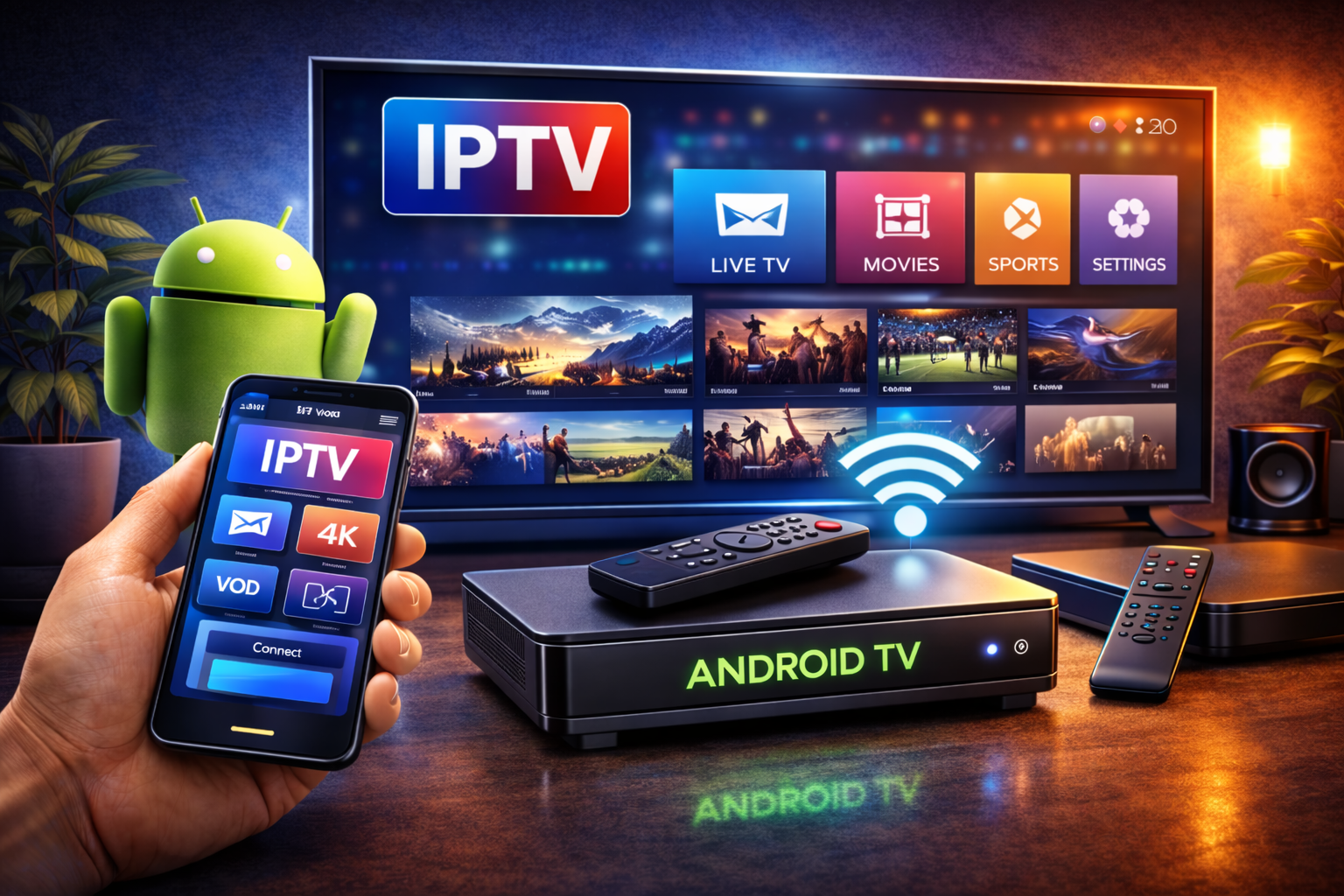
En 2026, l’IPTV continue de révolutionner notre façon de consommer des médias. Savez-vous qu’environ 50% des foyers français utilisent déjà un service IPTV ? Installer iptv sur android tv est un moyen rapide et facile de transformer votre téléviseur en un véritable centre multimédia. Dans cet article, nous allons vous guider à travers les étapes essentielles pour installer et profiter de l’IPTV légalement et efficacement.
Introduction à l’installation d’IPTV
Qu’est-ce que l’IPTV ?
L’IPTV, ou télévision par protocole Internet, permet de diffuser des programmes télévisés en utilisant Internet plutôt que les moyens terrestres, satellites ou câbles traditionnels. Cette technologie offre une flexibilité incroyable, vous permettant de choisir les émissions que vous voulez regarder, quand vous le voulez.
Pourquoi utiliser IPTV sur Android TV ?
Android TV est une plateforme robuste qui supporte parfaitement l’écosystème IPTV, vous offrant un accès facile à des milliers de chaînes avec une interface utilisateur conviviale. Des services tels que PremierIPTVPro proposent plus de 2000 chaînes avec un support 24/7, vous assurant les meilleures conditions de visionnage.
Préparation de votre Android TV
Vérifier la compatibilité
Assurez-vous que votre Android TV est compatible avec les applications IPTV. Vérifiez également que votre logiciel est à jour pour éviter tout problème de compatibilité.
Configurer votre connexion Internet
Pour une expérience optimale, une connexion Internet stable d’au moins 10 Mbps est recommandée. Cette vitesse vous assurera un streaming fluide et de haute qualité sans interruptions.
Téléchargement et installation de l’application IPTV
Choisir l’application IPTV
- IPTV Smarters
- Perfect Player
- Kodi
Télécharger l’application depuis le Play Store
Rendez-vous sur le Google Play Store et recherchez l’une des applications ci-dessus. Cliquez sur ‘Installer’ pour télécharger l’application sur votre Android TV.
Configuration de l’application IPTV
Ajouter votre abonnement IPTV
Après l’installation, vous devrez entrer l’URL de votre fournisseur IPTV, ainsi que vos identifiants d’abonnement. Cela permet à l’application de se connecter au serveur IPTV et de synchroniser vos chaînes.
Configurer les paramètres de l’application
Pensez à ajuster les paramètres de lecture et de qualité pour personnaliser votre expérience utilisateur. Cela inclut le choix de la résolution (HD, FHD, 4K) et les préférences de langue.
Dépannage d’installation courantes
Problèmes de connexion
Si vous rencontrez des interruptions, vérifiez votre connexion Internet et la configuration de votre réseau. Parfois, un redémarrage du modem ou un reset de l’application peut résoudre ces problèmes.
Difficultés d’affichage des chaînes
Vérifiez que votre abonnement IPTV est actif et que vos identifiants sont correctement saisis. Si le problème persiste, contactez votre fournisseur pour obtenir une assistance technique.
Avis des utilisateurs sur les services IPTV
Retours d’expérience sur différentes applications
| Critère | IPTV Smarters | Perfect Player | Kodi |
|---|---|---|---|
| Facilité d’installation | Facile | Moyen | Difficile |
| Qualité de l’image | HD, FHD, 4K | HD, FHD | HD, FHD, 4K |
| Support des formats | Multiples | Multiples | Multiples |
| Prix | Gratuit avec option payante | Gratuit | Gratuit |
| Personnalisation | Élevée | Élevée | Élevée |
Questions Fréquemment Posées
Quel est le prix moyen d’un abonnement IPTV en France en 2026 ?
En 2026, le prix moyen d’un abonnement IPTV en France se situe généralement entre 10 et 25 euros par mois, selon le nombre de chaînes et la qualité.
Peut-on utiliser IPTV légalement en France ?
Oui, l’utilisation de l’IPTV est légale en France tant que vous accédez à des services conformes aux régulations de ARCOM.
🔥 Prêt à découvrir le meilleur de l’IPTV en France ?
Rejoignez des milliers de clients satisfaits. Chaînes HD/4K, support 24/7, et prix imbattables.
Questions fréquentes sur installer iptv sur android tv
Quels problèmes courants peut-on rencontrer en installant IPTV sur Android TV ?
Les problèmes peuvent inclure des erreurs de connexion ou l’absence de chaînes, souvent résolus par un reparamétrage des réglages.
Quelle connexion Internet est recommandée pour IPTV ?
Une connexion stable d’au moins 10 Mbps est recommandée pour assurer une bonne qualité de streaming IPTV.
Est-il possible d’utiliser IPTV sans abonnement ?
Non, pour accéder à du contenu IPTV, un abonnement payant auprès d’un fournisseur légal est nécessaire.
Les chaînes en replay sont-elles disponibles avec IPTV ?
Cela dépend du fournisseur IPTV, certains services incluent le replay tandis que d’autres ne le proposent pas.
Comment mettre à jour l’application IPTV sur Android TV ?
Pour mettre à jour, allez dans le Play Store, recherchez l’application IPTV et cliquez sur ‘Mettre à jour’.
Avec tous ces conseils et informations, vous êtes maintenant prêt à installer iptv sur android tv et à profiter de vos chaînes préférées en quelques étapes simples. Pour plus d’options et pour choisir un fournisseur légal et fiable, découvrez les meilleurs services IPTV en France. N’hésitez pas à opter pour des solutions comme PremierIPTVPro qui assurent qualité et fiabilité.
Meilleures Box Android TV pour l’IPTV en 2026
Toutes les box Android TV ne se valent pas pour le streaming IPTV en 4K. Voici notre sélection des meilleures options :
| Box Android TV | Processeur | RAM | 4K | Prix indicatif |
|---|---|---|---|---|
| Nvidia Shield Pro | Tegra X1+ | 3 Go | ✅ Dolby Vision | ~220€ |
| Xiaomi Mi Box S 4K | Amlogic S905X2 | 2 Go | ✅ HDR10 | ~60€ |
| Chromecast Google TV 4K | Amlogic S905D3G | 2 Go | ✅ Dolby Vision | ~70€ |
| Amazon Fire TV Stick 4K Max | Amlogic MT8696T | 2 Go | ✅ Dolby Vision | ~60€ |
| Mecool KM7 Plus | Amlogic S905Y4 | 2 Go | ✅ HDR10+ | ~50€ |
Notre recommandation : Le Mi Box S 4K offre le meilleur rapport qualité/prix pour l’IPTV. La Nvidia Shield Pro est idéale pour une expérience premium avec Plex Media Server intégré.
Optimiser les Paramètres Android TV pour l’IPTV
Quelques réglages importants pour une expérience IPTV optimale sur Android TV :
Paramètres Réseau
- Privilégiez une connexion filaire (Ethernet) au Wi-Fi pour plus de stabilité
- Si Wi-Fi uniquement, utilisez la bande 5 GHz (moins d’interférences)
- Débit minimum recommandé : 25 Mbps pour HD, 50 Mbps pour 4K
- Désactivez le “Wi-Fi Passif” dans les paramètres avancés
Paramètres d’Affichage
- Allez dans Paramètres → Préférences de l’appareil → Affichage → Résolution
- Réglez sur 4K / 2160p si votre TV le supporte
- Activez “Mode Auto” pour que l’Android TV adapte automatiquement la résolution
- Désactivez l'”Ajustement automatique” si vous avez des problèmes de scintillement
Libérer de la Mémoire
- Fermez les applications en arrière-plan non utilisées
- Effacez le cache des applications IPTV régulièrement (Paramètres → Applications)
- Décochez “Mise à jour automatique des applications” pour économiser de la RAM
- Ajoutez une carte MicroSD pour les box qui le permettent (stockage supplémentaire)
Installer IPTV via APK sur Android TV (Méthode Alternative)
Si votre application IPTV préférée n’est pas disponible sur le Play Store, vous pouvez l’installer via APK :
- Activez “Sources inconnues” dans Paramètres → Sécurité
- Installez “Downloader” depuis le Play Store (application officielle pour télécharger des APK)
- Ouvrez Downloader et entrez l’URL du fichier APK de votre application
- Confirmez l’installation et attendez la fin du téléchargement
- Ouvrez l’application installée depuis la liste de vos applications
Cette méthode est notamment utile pour installer TiviMate si vous rencontrez des problèmes avec le Play Store.